Ярмарка Мастеров - ручная работа, handmade
Показаны сообщения с ярлыком владельцам блогов. Показать все сообщения

31 июл. 2009 г.

Как создать коллаж из фотографий.

Для этого понадобится программа Picasa. Как ее загрузить на свой компьютер я рассказывала в этом сообщении, вторая часть, начиная с предложения: “Идем в свой аккаунт. Нажимаем "Еще".”

Для того чтобы создать коллаж нужно:

-создать папку с фотографиями, из которых вы хотите сделать коллаж;

-запустить Picasa со своего компьютера.

По фото: 1. Находите эту папку с фотографиями на панели слева; 2. Выделяете мышкой фотографии; 3. Нажимаете кнопку “коллаж”

SKG1

Слева выбираете вкладку “настройки”

SKG2

1. фото с рамками и без; 2,3,4 настройки различные; 5. удалить фото с данного коллажа, предварительно выбрав его мышкой; 6. В качестве фона можно установить одну из фотографий. Если хотите отдельный фон, то выберите его и добавьте в папку заранее, после того как установите его как фон, нажмите на фото и удалить( он останется в качестве фона, но не будет в массе фото); 7. Выберите любую из фотографий, увеличивайте и поворачивайте как хотите. Фотографии меняются местами перетаскиванием мишки.

После того как все сделаете, слева на панели нажмите “Создать коллаж”

SKG3

Ждите пока надпись “черновик” не исчезнет.

SKG4

Нажимаете “коллаж завершен!(нажмите для просмотра)”

Потом значок с папкой и надписью “экспорт”

SKG5

Появится окошко, укажите там путь сохранения коллажа и остальное, что захотите.

SKG6

Идите туда куда сохранили коллаж, там будет папка “Экспорт Пикасса” и забирайте его!

SKG7

Если что непонятно (что возможно), пишите, с удовольствием отвечу.

Создавать коллаж в Пикассе быстрей, чем в фотошопе, хотя бы потому что не надо подгонять фотографии под один размер + минимум шелков мышкой для выполнения той или иной операции. Вот что получилось.

troichina.blogspot.com

22 янв. 2009 г.

Кисти для фотошопа и фотографии

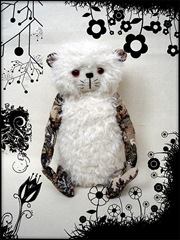
В фотошопе есть такой инструмент как "кисть", кисти можно загружать и использовать для украшения своих фотографий. Вот так украшает кистями фотографии своих кукол Ya-Yuliya

1 2

вот еще несколько примеров применения кистей, фото из интернета.

preview 1198395630_newyear_img

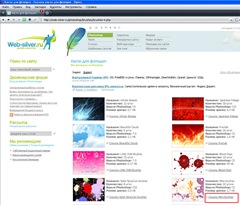
По умолчанию в фотошопе практически нет красивых кистей, для того чтобы они там появились, нужно загрузить их туда. Есть множество сайтов, где можно скачать кисти бесплатно. Для этого можно воспользоваться поисковиком.

Вот к примеру несколько сайтов.

http://designarts.ru/downloads/psbrushes/index.html

http://web-silver.ru/photoshop/brushes/brushes-4.php

http://www.goldenone.ru/?go=post&id=206

http://goldenone.ru/?go=post&id=569

http://www.artgide.com/photoshop/7954-.html

http://www.photoshop-master.ru/adds.php?rub=10

http://www.lenagold.ru/tool/kist/01.html

Выбираете понравившиеся кисти и нажимаете "загрузить". Как правило появляется маленькое окошко, где нужно нажать "сохранить"

 kisti1 kisti2

Потом идем в ту папку, куда сохранили кисти. Кисти могут быть заархивированы, тогда нажимаем, то что показано на карнинке ниже. Справа на фото показано, как выглядит файл с кистями.

 kisti5 kisti6

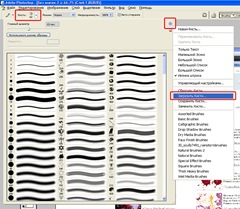
Теперь открываем фотошоп. Выбираем инструмен кисть (он же карандаш). Вверху появится кнопка "кисть", а рядом треугольная кнопочка, нажимаем на нее, появляется вот такое меню с кистями.

Справа вверху этого окна есть круглая кнопочка, нажимаем и выбираем "загрузить кисти"  Нажимайте, в появившемся окошке ищите тот файл и ок.

Есть еще варианты загрузки кистей, варианты разные из-за разных версий Фотошопа.

 kisti8 kisti7

Теперь опять заходим в меню кистей и вибираем ту которая нравится. Вот что я наляпала на фотографии.

kisti9 kisti11

Если будут вопросы и замечания, пишите.

7 янв. 2009 г.

Кнопки для блога - счетчик посетителей

Счетчиков таких много разных, вот еще один.

Заходим на сайт http://blogs.yandex.ru/getbutton/

Вводим в строку адрес своего блога

knopki7

Вот тут можно посмотреть на каком месте вы находитесь в рейтинге блогов Яндекса. Мой блог на 11264 месте :) Нажимаем "получить код кнопки"

knopki6

Тут есть кнопки не только рейтинга, но и рейтинг посетителей. Выбираете ту кнопку которая вам больше нравится и копируете код в окошке.

knopki5

Идем в настройки своего блога "Макет" - "Элементы страницы" - "Добавить гаджет"

knopki4

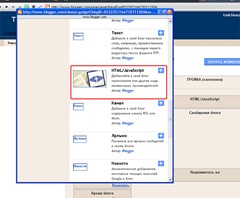
Выбираем HTML/JavaScript

knopki3

Вставляем скопированный код и сохранить

knopki2

В блоге появилась вот такая кнопочка.

knopki1

9 дек. 2008 г.

Как создать свой аккаунт и загрузить Picasa

Вот в этом сообщении я писала о том как я редактирую фотографии с помощью программы Picasa.

Сначала я расскажу как создать свой аккаунт, для тех у кого нет своего блога. Создание аккаунта Google первый шаг к созданию своего блога на платфоме blogspot. 

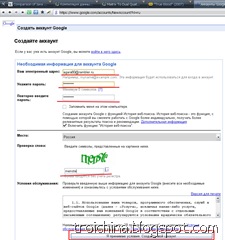
Создаем вот на этой странице. Нажимаете на ссылку в тексте "страницу создания аккаунта", картинка ниже.

1akaunt1

Заполняете форму.

2akaunt5

На ваш почтовый ящик придет письмо с просьбой активировать аккаунт.

3akaunt4

Идем в свой аккаунт. Нажимаем "Еще".

4akaun4

Потом нажимаем Picasa.

5akaunt3

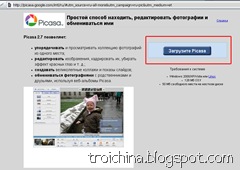
Потом "загрузить Picasa".

6akaunt2

Появится окошко, с просьбой сохранить.

7akaunt6

После того как компьтер программу скачает, ищите ее на своем компьютере, запускаете. А дальше можно почитать здесь.

А вот тут справка и тут.

21 нояб. 2008 г.

Новые шаблоны для блога

Поменять шаблон в блоге очень просто и очень красиво, так что всем советую. Заходите на сайт и вашем распоряжении 50 страниц шаблонов, на каждой странице по 12 штук. Зачем я только туда зашла, столько красоты, теперь пытаюсь себя сдержать, чтобы не поменять. Еще заметила там появляются новые.

Вот сохранила несколько для примера.


Выбираете понравившийся и нажимаем на картинку, открывается новое окно. Для того чтоб его загрузить, точней сохранить на свой компьютер нажимам кнопку DOWNLOAD
Появится вот такое окошко, сохраняем.
Идем в папку в которую сохранили, там есть заархивированный файл. Нужно его извлечь, как это сделать показано на картинке ниже. После того как вы нажмете "извлечь в ..." появиться папка с таким же названием.

Теперь идем в свой блог : "Макет" - "Изменить HTML"

Нажимаем Choose, находим тут папку, в той папке находим файл с расширением на конце .xml 

И нажимаем "Загрузить"

Страница обновляется и появляется предупреждение, что кое-что удалится. НЕ ПУГАЙТЕСЬ! Удалятся дополнительные установки, например, карта, счетчик посещений. Все это можно будет поставить заново. Ваши сообщения, ярлыки и архив никуда не денутся. 

Единственное, я всякие новые шаблоны  пробовала на своем пробном блоге, но ничего не пропадало ни там, ни там.

Если не понравится, можно поставить другой шаблон.

Можно сохранить копию вашего изначального шаблона, там над строкой загрузки про это написано, и так же его загрузить.

Нажимаете кнопку "Подтвердите и сохраните"

Вот он новый шаблончик в моем пробном блоге. Теперь проверьте, все ли кнопки работают, а то бываю небольшие проблемки. Тогда нужно будет загрузить другой шаблон, благо их 600 штук, есть из чего выбирать.
Надеюсь я понятно написала...

Как я фотографирую и редактирую фото

Мы тут как-то разговаривали с Юлей-Крем-Брюле и разговор зашел о моих фотографиях. Вот что она мне написала :) "а я думала, что у тебя какие-то навыки есть по художественному фото" и спрашивала что какие-то режимы и баланс белого, даже не знаю что это :) Я пообещала рассказать подробно как я фотографирую и как потом редактирую фото.

У меня вот такой 4-5-летней давности фотоаппарат, искала картинку вам показать и нашла информацию что он уже снят с производства, наверное устарел :) Ничего особенного, такие практически у каждого есть. Сейчас я жду пока он сломается и мне кто-нибудь подарит профессиональный, большой... эх

Фотографирую я на балконе, про дневном свете, но чтоб солнечные лучи не попадали в кадр. Фотоаппарат стоит на "авто", вспышка не срабатывает, т. к. света достаточно. Если фотографируют детали, то включаю "макросъемку"

Как видите фото темноватое.

Теперь я в фотошопе обрезаю лишнее, советую обрезать как можно больше, оставляя с каждой стороны от игрушки до края несколько мм.
Потом я иду в программу Picasa. У тех у кого есть блог можете с ней познакомиться и загрузить через свой аккаунт. Как создать свой аккаунт и загрузить Пикассу расскажу в след. сообщении. Запуская программу, открывается что-то подобное, в этой программе можно работать не подключаясь к интернету. Когда вы ее запускаете она начинает сканирование всех новых фотографий, которые появились на вашем компьютере. После первого запуска придется подождать какое-то время пока она их все найдет.
Нахожу фотографию которая мне нужна, например через строку поиска, по имени.
Щелкаю на ней два раза. Слева вверху появляется окошко с действиями которые вы можете применить к фото.  В закладке "основные операции" я нажимаю "автокоррекция контраста", фото становиться светлей и ярче. Если фото непонятного цвета, например желтоватое, можно нажать "автокоррекция цвета". Там еще есть кнопки, можно нажимать, потом отменять действие, если не нравиться, нажимать несколько раз.
Там же иду в закладку "Эффекты" нажимаю "Четкость" и "Сияние". Для ваших фото может другие эффекты понадобятся. После того как понажимали и решили что так нравится нажимаем на кнопку "назад в библиотеку", она над окошком там же.
Попадаем обратно. Возле названия папки в которой находиться наше фото появилась кнопка "сохранить изменения", нажимаем.
Теперь идем на самом компьютере в папку с фото и смотрим результат. Вот до и после обработки.

Popular Posts